
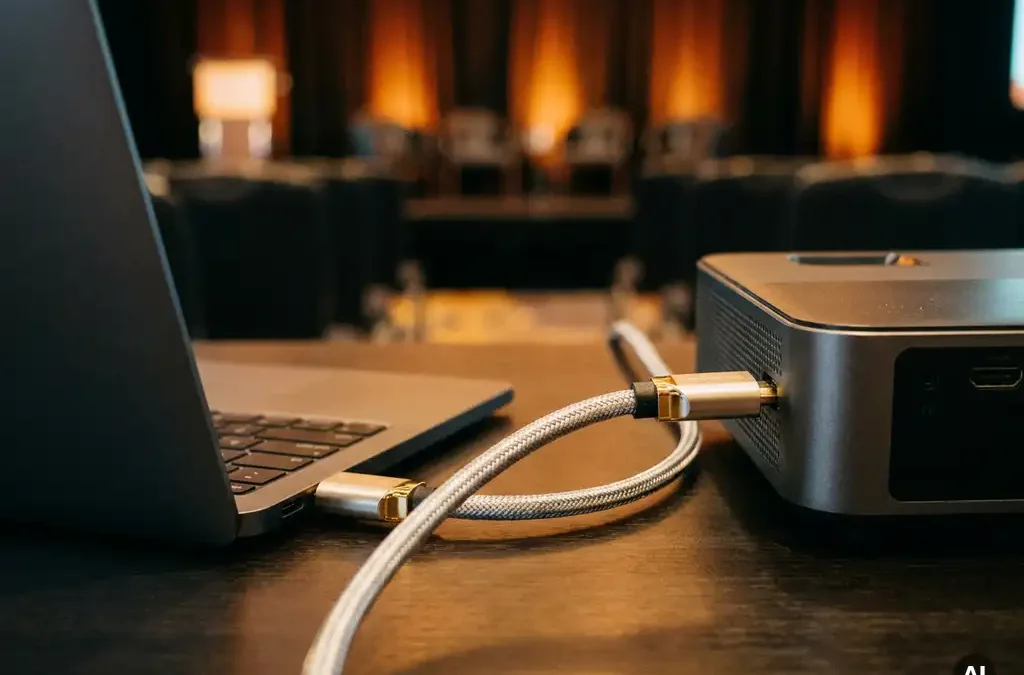
Een laptop aansluiten op een beamer doe je door een kabel te verbinden tussen de videouitgang van je laptop en de ingang van de beamer. In de meeste gevallen gebruik je hiervoor een HDMI-kabel, die zowel beeld als geluid doorgeeft. Na het aansluiten stel je op je laptop in hoe het beeld wordt weergegeven. In dit artikel beantwoorden we de meest gestelde vragen over het verbinden van een laptop met een beamer.
Welke kabelaansluiting heb je nodig voor een laptop en beamer?
De meest gebruikte aansluiting om een laptop te verbinden met een beamer is HDMI. Een HDMI-kabel stuurt zowel beeld als geluid via één kabel door en wordt ondersteund door vrijwel alle moderne laptops en beamers. Oudere apparatuur maakt soms gebruik van VGA, een analoge verbinding die alleen beeld doorgeeft.
Welke aansluiting je nodig hebt, hangt af van de poorten op zowel je laptop als de beamer. Controleer dit altijd van tevoren. De meest voorkomende aansluitingen zijn:
- HDMI – de standaard voor moderne laptops en beamers, ondersteunt hoge resoluties en geluid
- VGA – een oudere analoge aansluiting, alleen beeld, geen geluid
- DisplayPort – vergelijkbaar met HDMI, vaak gebruikt op zakelijke laptops en monitoren
- USB-C met DisplayPort Alt Mode – steeds vaker aanwezig op nieuwere laptops, vereist soms een adapter
Zorg dat je de juiste kabel meeneemt naar je presentatielocatie. Een HDMI-kabel van voldoende lengte is in de meeste situaties de veiligste keuze.
Wat doe je als je laptop geen HDMI-poort heeft?
Als je laptop geen HDMI-poort heeft, gebruik je een adapter of converter. Veel nieuwere laptops hebben alleen USB-C-poorten. Met een USB-C-naar-HDMI-adapter verbind je de laptop alsnog via HDMI met de beamer. Heeft de beamer alleen VGA, dan gebruik je een USB-C-naar-VGA-adapter.
Bij oudere laptops met alleen VGA en een beamer met alleen HDMI werkt het omgekeerde: een VGA-naar-HDMI-converter. Let op dat dit actieve converters zijn die stroom nodig hebben, in tegenstelling tot passieve adapters. Controleer altijd welke poorten beschikbaar zijn op zowel je laptop als de beamer voordat je een adapter aanschaft.
Voor zakelijke presentaties is het verstandig om altijd een universele adapter bij je te hebben. Zo voorkom je verrassingen op locatie.
Hoe stel je het beeldscherm in nadat je de kabel hebt aangesloten?
Nadat je de kabel hebt aangesloten, moet je op je laptop instellen hoe het beeld wordt weergegeven. Op Windows doe je dit met de sneltoets Windows + P. Op een Mac ga je naar Systeeminstellingen en kies je voor Beeldschermen. Je kiest vervolgens een van de beschikbare weergavemodi.
De vier weergavemodi op Windows zijn:
- Alleen pc-scherm – de beamer geeft geen beeld weer
- Dupliceren – je laptopscherm en de beamer tonen hetzelfde beeld
- Uitbreiden – de beamer fungeert als tweede scherm naast je laptop
- Alleen tweede scherm – alleen de beamer geeft beeld, je laptopscherm blijft leeg
Voor presentaties is Dupliceren het meest praktisch: je ziet op je eigen scherm exact wat het publiek op de beamer ziet. Gebruik je presentatiesoftware met een sprekersmodus, dan is Uitbreiden handiger, zodat je je notities op je eigen scherm kunt zien.
Waarom geeft de beamer geen beeld na het aansluiten?
Als de beamer geen beeld geeft na het aansluiten, ligt het probleem meestal bij de ingangsselectie op de beamer, een losse kabelverbinding of een onjuiste weergave-instelling op de laptop. Controleer deze drie punten in volgorde voordat je verdere stappen onderneemt.
Doorloop de volgende controles:
- Ingangsselectie beamer – zet de beamer handmatig op de juiste ingang (HDMI 1, HDMI 2, VGA), want de beamer detecteert niet altijd automatisch welke ingang actief is
- Kabelverbinding – controleer of de kabel stevig is aangesloten aan beide kanten
- Weergave-instelling laptop – druk op Windows + P en kies Dupliceren of Tweede scherm
- Resolutie – als de resolutie van je laptop hoger is dan de beamer ondersteunt, kan het scherm zwart blijven; stel de resolutie lager in via de beeldscherminstellingen
- Herstart – sluit de kabel opnieuw aan terwijl beide apparaten aan zijn, of herstart de laptop met de kabel al aangesloten
Kun je een laptop ook draadloos verbinden met een beamer?
Ja, een laptop draadloos verbinden met een beamer is mogelijk, mits de beamer wifi of Miracast ondersteunt, of via een externe draadloze ontvanger werkt. Draadloos presenteren biedt meer bewegingsvrijheid, maar vereist een stabiele verbinding en de juiste apparatuur.
De meest gebruikte draadloze methoden zijn:
- Miracast – ingebouwde Windows-functie, werkt met beamers die Miracast ondersteunen
- Google Chromecast – sluit een Chromecast aan op de HDMI-poort van de beamer en stream via Chrome of Google Meet
- Apple AirPlay – voor Mac-gebruikers, vereist een Apple TV of AirPlay-compatibele ontvanger
- Draadloze HDMI-zender – een externe zender en ontvanger die het HDMI-signaal draadloos doorgeven
Draadloos presenteren werkt goed in een stabiele netwerkomgeving, maar bij zakelijke bijeenkomsten met hoge eisen aan beeldkwaliteit en betrouwbaarheid is een bekabelde verbinding nog altijd de zekerste optie.
Welke instellingen zijn belangrijk voor een presentatie via beamer?
Voor een goede presentatie via beamer zijn de resolutie, weergavemodus en het geluid de drie belangrijkste instellingen om te controleren. Stel de resolutie van je laptop in op de native resolutie van de beamer, kies de juiste weergavemodus en controleer of het geluid via de juiste uitgang wordt afgespeeld.
Houd ook rekening met het volgende:
- Schermbeveiliging uitschakelen – voorkom dat je scherm vergrendelt tijdens de presentatie
- Meldingen uitzetten – schakel meldingen uit zodat privéberichten niet zichtbaar zijn voor het publiek
- Energiebeheer aanpassen – stel in dat het scherm niet automatisch uitschakelt
- Geluid controleren – bij HDMI wordt geluid automatisch doorgestuurd; controleer of de beamer of het gekoppelde geluidssysteem als audio-uitgang is geselecteerd
- Testrun uitvoeren – verbind de laptop ruim voor aanvang met de beamer om technische problemen op tijd te ontdekken
Bij professionele presentaties en zakelijke bijeenkomsten is een goede voorbereiding essentieel. Bekijk voor meer informatie over audiovisuele ondersteuning wat er allemaal mogelijk is op locatie.
Hoe Entertainment Company helpt bij beamer en audiovisuele techniek
Wil je niet zelf de techniek regelen, maar zeker weten dat alles werkt tijdens jouw presentatie, vergadering of zakelijke bijeenkomst? Entertainment Company verzorgt complete audiovisuele oplossingen voor bedrijven en organisaties in Limburg. Geen gedoe met adapters, resoluties of verkeerde ingangen, maar professionele techniek die klaarstaat wanneer jij begint.
Wat Entertainment Company biedt voor zakelijke presentaties en bijeenkomsten:
- Levering en installatie van beamers, schermen en geluidsapparatuur op locatie
- Technische begeleiding tijdens de bijeenkomst door een ervaren technicus
- Maatwerkadvies op basis van de locatie en het type evenement
- Bekende partner bij gerenommeerde vergader- en eventlocaties in Zuid-Limburg
- Complete ontzorging: van opbouw tot afbouw
Of het nu gaat om een presentatie voor tien personen of een congres voor honderden deelnemers, Entertainment Company regelt de techniek zodat jij je kunt focussen op de inhoud. Neem contact op en bespreek de mogelijkheden voor jouw volgende zakelijke bijeenkomst.