
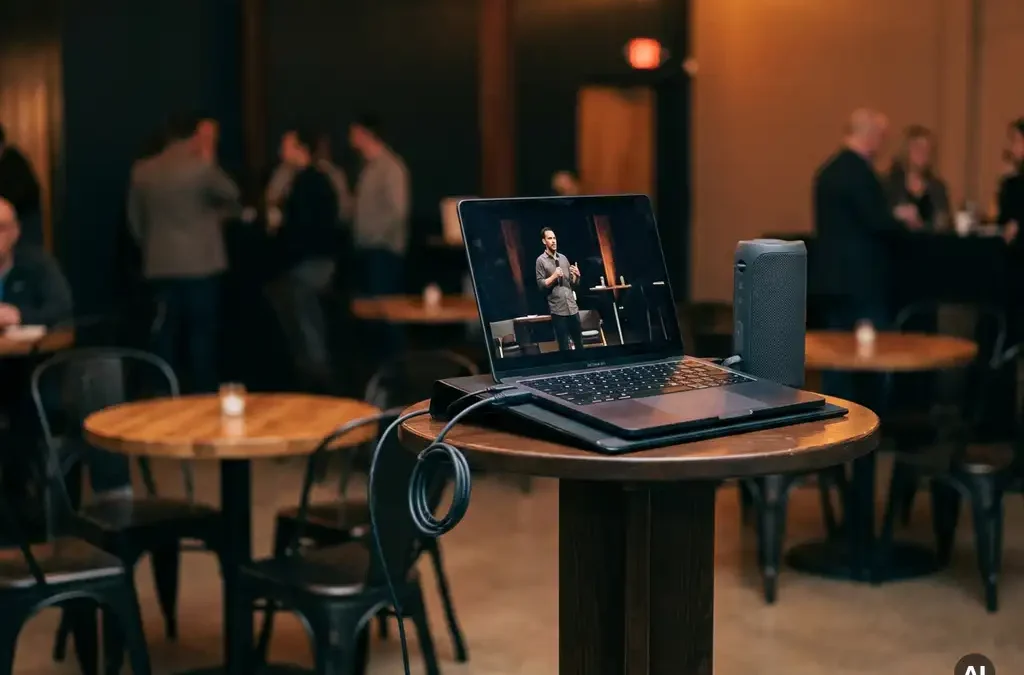
Om te zorgen dat een video met geluid goed wordt afgespeeld tijdens een presentatie, moet je drie zaken op orde hebben: het juiste videoformaat, de correcte audio-uitvoerinstellingen op de presentatiecomputer en een vooraf uitgevoerde geluidstest op de locatie zelf. Ontbreekt één van deze drie, dan is de kans groot dat het beeld wel werkt maar het geluid wegvalt.
Dit probleem treft veel presentatoren, omdat de audio-instellingen van een laptop of computer niet automatisch meeschakelen naar een externe geluidsinstallatie of beamer. De context waarin je presenteert, of dat nu een vergaderzaal, een congresruimte of een evenementenlocatie is, bepaalt welke extra stappen nodig zijn. De secties hieronder behandelen de meest voorkomende oorzaken en de concrete oplossingen stap voor stap.
Waarom speelt een video tijdens een presentatie wel beeld maar geen geluid af?
Het meest voorkomende probleem bij het afspelen van een video met geluid tijdens een presentatie is een verkeerd ingesteld audio-uitvoerapparaat. De computer stuurt het geluid naar de ingebouwde laptop-speaker of een niet-actieve uitgang, terwijl het beeld via HDMI of een andere kabelverbinding naar een extern scherm of beamer gaat. Het geluid volgt dat signaal niet automatisch.
Een tweede veelvoorkomende oorzaak is dat de video is ingevoegd in een presentatie zonder dat de audio-component correct is meegenomen. Dit gebeurt bijvoorbeeld wanneer een video wordt ingevoegd als een link naar een extern bestand dat op de presentatiecomputer niet beschikbaar is, of wanneer het audiogedeelte van het videobestand een codec gebruikt die niet wordt ondersteund door de mediaspeler op die computer.
Daarnaast kan het volume op systeemniveau gedempt zijn, of kan een presentatieprogramma zoals PowerPoint de audio onderdrukken door een instelling die automatisch afspelen uitschakelt. Het is dus zelden één enkelvoudige oorzaak, maar een combinatie van software-instellingen, hardware-routing en bestandscompatibiliteit.
Welk videoformaat werkt het beste voor presentaties met geluid?
Het meest betrouwbare videoformaat voor het afspelen van een video met geluid tijdens een presentatie is MP4 met H.264-videocodering en AAC-audiocodering. Dit formaat wordt breed ondersteund door Windows, macOS, PowerPoint, Google Slides en de meeste mediaspelers, zonder dat extra codecs nodig zijn.
Formaten zoals AVI, MOV of WMV kunnen werken, maar zijn afhankelijk van geïnstalleerde codecs op de gebruikte computer. Op een andere machine dan die waarop de presentatie is gemaakt, ontbreken die codecs soms, waardoor het geluid wegvalt of de video helemaal niet afspeelt. MP4 vermijdt dit probleem in de meeste gevallen.
Houd ook rekening met de bestandsgrootte. Een zwaar gecomprimeerde video met een hoge bitrate kan bij oudere hardware leiden tot haperingen in beeld en geluid tegelijk. Exporteer de video op een resolutie die past bij het scherm waarop je presenteert, bijvoorbeeld 1080p voor Full HD-schermen, en kies een bitrate die de afspeelsnelheid van de computer niet overbelast.
Hoe stel je de audio-uitvoer correct in voor een presentatie?
Om de audio-uitvoer correct in te stellen voor een presentatie, moet je op de presentatiecomputer het juiste afspeelapparaat selecteren voordat de presentatie begint. Op Windows doe je dit via de geluidsinstellingen in het systeemvak: klik met de rechtermuisknop op het luidsprekericoon en kies het apparaat dat verbonden is met de zaalinstallatie of de beamer. Op macOS vind je deze instelling onder Systeeminstellingen, vervolgens Geluid en dan Uitvoer.
Wanneer je een HDMI-kabel gebruikt om beeld naar een scherm of beamer te sturen, is het belangrijk te weten dat HDMI ook audio kan transporteren. De computer moet dan het HDMI-apparaat als audio-uitvoer herkennen en selecteren. Gebeurt dit niet automatisch, dan moet je dit handmatig instellen. Gebruik je een aparte audiokabel, zoals een 3,5 mm jack of een XLR-verbinding via een interface, dan moet het bijbehorende audio-uitvoerapparaat worden geselecteerd.
Controleer na het instellen altijd of het volume op systeemniveau voldoende is en of de audio-uitvoer niet op stil staat. Veel geluidsproblemen bij presentatievideo’s zijn terug te voeren op een gedempt systeem of een te laag ingesteld volume, niet op een technisch defect.
Wat zijn de meest voorkomende oorzaken van geluidsproblemen bij presentatievideo’s?
De meest voorkomende oorzaken van geluidsproblemen bij het afspelen van video tijdens een presentatie zijn: een verkeerd ingesteld audio-uitvoerapparaat, een niet-ondersteund videoformaat of codec, een video die als externe link is ingevoegd in plaats van ingebed, en een gedempt of te laag ingesteld systeemvolume.
- Verkeerde audio-uitvoer: De computer stuurt geluid naar de ingebouwde speaker in plaats van naar de externe geluidsinstallatie of beamer.
- Ontbrekende codec: Het videobestand gebruikt een audiocodec die niet aanwezig is op de presentatiecomputer.
- Extern gekoppeld bestand: De video is in PowerPoint ingevoegd als link naar een bestand dat op de locatie niet beschikbaar is, bijvoorbeeld omdat het op een netwerkschijf staat.
- Gedempt volume: Het systeemvolume of het volume binnen de presentatiesoftware staat op nul of op stil.
- Autoplay uitgeschakeld: De video start niet automatisch en wordt handmatig gestart zonder dat de audio meekomt.
- Incompatibel afspeelprogramma: De mediaspeler die PowerPoint of andere software gebruikt, ondersteunt het audioformaat niet.
Bij audiovisuele presentaties op locatie speelt ook de verbinding met de zaalinstallatie een rol. Als de laptop niet correct is aangesloten op de geluidsinstallatie van de zaal, of als het ingangsniveau op de mixer niet is ingesteld, dan bereikt het geluid de zaal simpelweg niet, ongeacht hoe goed de instellingen op de computer zijn.
Hoe test je of video en geluid goed werken vóór de presentatie?
De meest effectieve manier om te testen of video en geluid goed werken vóór een presentatie, is door de volledige presentatie op de locatie te draaien op de apparatuur die ook tijdens het evenement wordt gebruikt. Test dit niet alleen op je eigen laptop thuis, maar op de exacte combinatie van computer, kabelverbinding, scherm of beamer en geluidsinstallatie die je ter plekke gebruikt.
Doorloop bij de test de volgende stappen:
- Sluit de laptop aan op de externe schermen en geluidsinstallatie zoals je dat ook tijdens de presentatie doet.
- Stel het juiste audio-uitvoerapparaat in op de computer.
- Open de presentatie en speel de video af, inclusief een stuk met duidelijk hoorbaar geluid.
- Controleer of het geluid hoorbaar is vanuit de positie van het publiek, niet alleen bij de laptop.
- Controleer of het volume toereikend is voor de grootte van de ruimte.
Plan deze test op zijn minst een halfuur voor aanvang van de bijeenkomst in. Zo is er tijd om problemen op te lossen zonder tijdsdruk. Heb je toegang tot een technicus op locatie, betrek die dan bij de test. Iemand die de geluidsinstallatie kent, kan snel zien of het signaal aankomt en of het niveau correct is ingesteld.
Welke instellingen in PowerPoint zorgen voor betrouwbare videoweergave met geluid?
In PowerPoint zijn er enkele specifieke instellingen die bepalen of een video met geluid betrouwbaar wordt afgespeeld tijdens een presentatie. De belangrijkste instelling is de afspeelmodus: kies voor Automatisch of Bij klikken via het tabblad Afspelen in de videowerkbalk, en zorg dat de optie Afspelen op volledig scherm alleen is ingeschakeld als dat ook de bedoeling is.
Daarnaast is het cruciaal dat de video is ingebed in het PowerPoint-bestand en niet alleen als link is ingevoegd. Een ingesloten video draagt het bestand mee, zodat het ook op een andere computer werkt. Controleer dit via Bestand, vervolgens Info, en kijk bij Mediabestanden optimaliseren of comprimeren of de video als onderdeel van het bestand is opgeslagen.
Controleer ook de volgende instellingen in PowerPoint:
- Volume van de video: Stel dit in via het tabblad Afspelen op een niveau dat past bij de zaal. Laat het niet op de standaardinstelling staan.
- Startinstelling: Kies bewust voor automatisch starten of starten bij klikken, afhankelijk van hoe je de presentatie opbouwt.
- Compatibiliteit controleren: Gebruik de functie Compatibiliteit controleren onder Bestand om te zien of er mediabestanden zijn die mogelijk problemen geven op andere systemen.
- Presentatie opslaan als PPTX: Sla het bestand op in het PPTX-formaat, niet in een ouder PPT-formaat, omdat dat beperkingen heeft bij het insluiten van moderne videoformaten.
Hoe Entertainment Company helpt bij video en geluid tijdens presentaties
Wie een presentatie organiseert waarbij video met geluid een rol speelt, heeft meer nodig dan alleen de juiste instellingen op de laptop. De verbinding met een professionele geluidsinstallatie, de keuze van het juiste scherm of de beamer en de aanwezigheid van iemand die de techniek bewaakt, maken het verschil tussen een vlekkeloze presentatie en een moment waarop het geluid wegvalt precies als het ertoe doet.
Entertainment Company ontzorgt organisatoren van presentaties, vergaderingen en zakelijke bijeenkomsten op het gebied van audiovisuele techniek. Concreet betekent dat:
- Levering en opbouw van professionele geluidsinstallaties, beamers en projectieschermen op de locatie van jouw keuze.
- Correcte aansluiting van de presentatiecomputer op de zaalinstallatie, zodat audio van video’s zonder problemen wordt doorgegeven.
- Optionele technische bediening tijdens de bijeenkomst, zodat jij je volledig kunt richten op de inhoud.
- Één vaste contactpersoon die meedenkt van advies tot afbouw, ook bij last-minute wijzigingen.
- Verhuur van aanvullende vergaderproducten zoals flipovers, whiteboards en prikwanden.
Wil je weten welke opstelling het beste past bij jouw ruimte en programma? Neem contact op met Entertainment Company voor persoonlijk advies, of vraag direct een terugbelverzoek aan zodat een medewerker de mogelijkheden met je bespreekt.